

Installation et configuration de Raspbian « Wheezy »
Dans cet article nous allons voir l’installation de Raspbian « Wheezy ». Avec le Raspberry-Pi, la carte SD va en quelque sorte nous servir de “disque dur”. C’est donc là-dessus que nous allons installer Raspbian.
De nombreuses distributions Linux sont évidemment disponible, ici nous allons nous attarder sur Raspbian qui est une distribution optimisée pour le Raspberry Pi. Elle peut notamment faire gagner de 7% à 40% de performances en plus par rapport à Debian !
Bien évidemment je vous conseil de tester d’autres distributions.
[toc]
Installation de Raspbian sur la carte SD
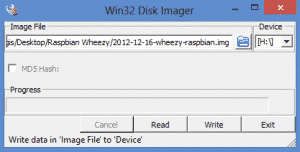
Tout d’abord Extrayez Win32 Disk Imager ainsi que l’ISO de Raspbian. Ensuite, lancez le logiciel en cliquant sur l’exécutable “Win32DiskImager”.
Sélectionnez maintenant le fichier .iso de Raspbian. Choisissez la lettre de votre lecteur de carte SD puis cliquez sur Write. Validez l’avertissement de sécurité, et attendez la fin de la copie.
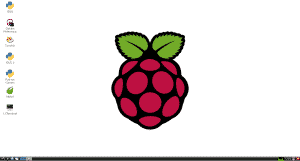
Raspbian “on” Raspberry PI
Insérez maintenant la carte SD sur le connecteur du Raspberry Pi. Branchez le clavier et la souris sur les ports USB, le câble HDMI sur l’écran, le câble Ethernet à votre Box, et enfin, l’alimentation. Le système devrait démarrer de lui-même.
Écran de configuration de Raspbian
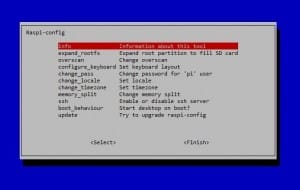
Voici donc l’écran de configuration qui devrait s’afficher :
Quelques options peuvent être intéressantes à changer :
- expand_rootfs : vous permettra d’utiliser tout l’espace de votre carte SD.
- configure_keyboard : vous permet de mettre le clavier en français.
- change_pass : modifier le mot de passe de l’utilisateur ‘pi’ (par défaut : raspberry).
- change_locale : changer la langue du système.
- change_timezone : changer l’heure locale.
- ssh : activer le SSH (nous servira par la suite).
- boot_behavior : vous permet d’atterrir directement sur le bureau, pas sur une console.
- Update : permet de faire la mise à jour de ce menu via internet.
Sélectionnez les options qui vous intéressent, puis sélectionnez « Finish » et laisser le Raspberry redémarrer. (Dans le cas où il ne se relance pas automatiquement faite “sudo reboot” dans la ligne de commande).
Votre Pi est maintenant installé et configuré !
BONUS
Voici quelques lignes de commandes pouvant vous être utiles.
#Démarrer le serveur X :
startx
#Changer les paramètres de l’affichage graphique :
sudo nano /boot/config.txt overscan_left=-40 overscan_right=-40 overscan_top=-40 overscan_bottom=-40
# Accéder au panneau de contrôle Raspbian :
sudo raspi-config
# Arrêter le RPi :
sudo shutdown -h now ou sudo halt
# Redémarrer le RPi :
sudo shutdown -r now ou sudo reboot
#Connaître la température du CPU :
/opt/vc/bin/vcgencmd measure_temp
#Recherche de programme :
sudo apt-cache search nom_du_programme
#Installation de programme :
sudo apt-get install nom_du_programme





bonjour,
objet : Booter sur une clé USB avec un Raspberry-Pi
bravo pour cette article, au moins celà fonctionne
celà fait un mois que je cherche l’article qui fonctionne, il y en a sur google des tonne mais c’est le premier qui fonctionne et simplement merci encore
j’ai utilisé une clef usb KINGSTONE de 32Go
j’ai essayé de mettre une clef usb avec une image de raspbian buster, celà reboot bien mais c’est hyper lent.
que faut-il faire sinon de refaire l’installation avec une carte SD
merci encore
cordialement
Bonjour Charles et merci pour ce retour !
Oui tout à fait, cela dépend du système… J’ai rencontré ce problème sur certains que j’ai testé également.
Dans ce cas nous n’avons pas souvent le choix que de le refaire sur une carte SD.
En effet, ça demande du temps pour trouver le système qui correspond bien à ce type de fonctionnement et d’usage. 😉
Bonne continuation.