
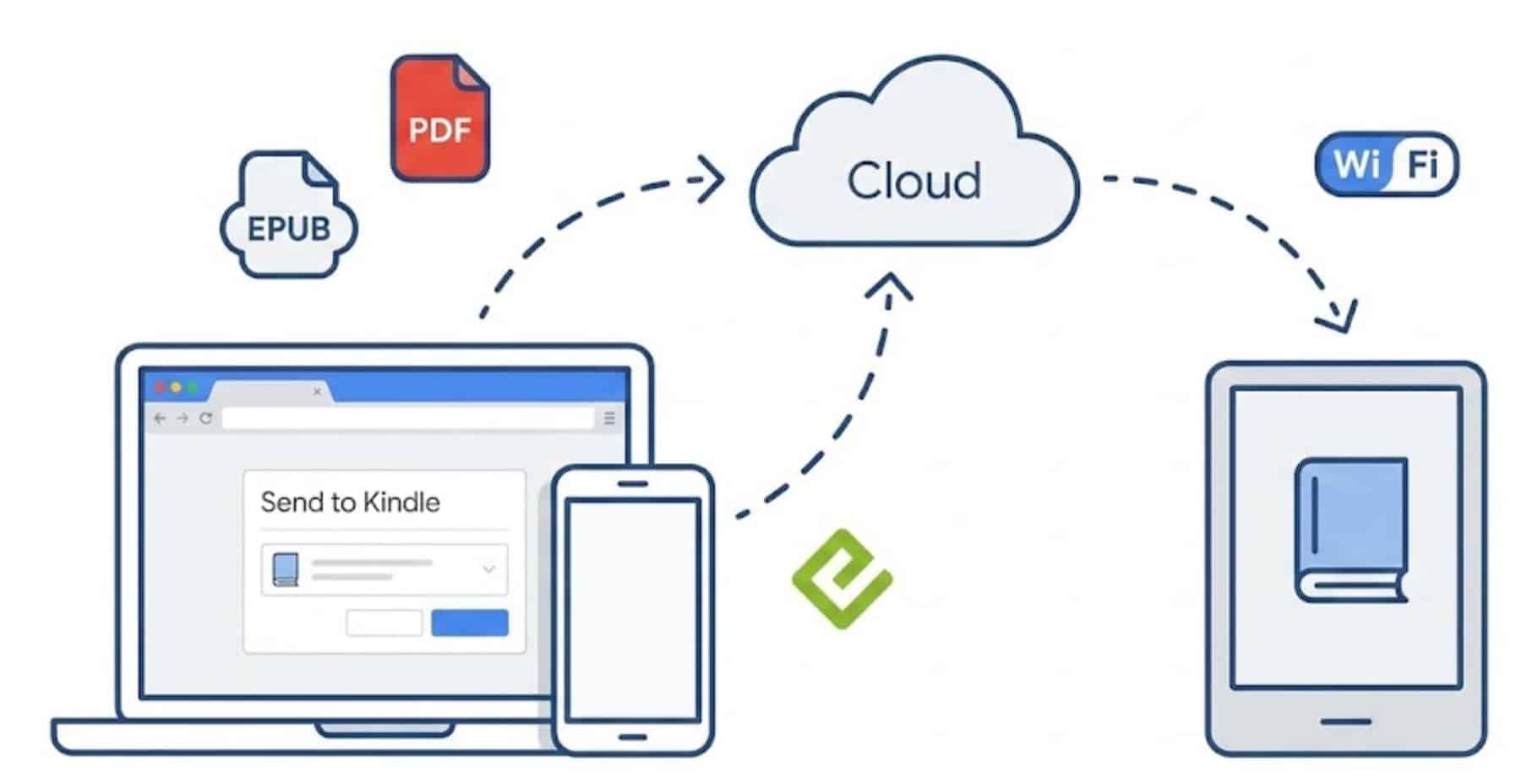
Comment ajouter des fichiers PDF et EPUB sur sa Kindle ? (Oubliez le MOBI !)
Article mis à jour le 22/02/2026 pour vous présenter les nouvelles méthodes d’Amazon.
Salut les passionnés de lecture 2.0 ! Ici Windtopik. Si vous avez fouillé dans les archives du blog, vous avez peut-être lu mon ancien tutoriel où l’on devait brancher sa liseuse avec un câble USB et jongler avec des fichiers MOBI.
Eh bien, bonne nouvelle : oubliez tout ça ! Amazon a grandement simplifié son écosystème. Aujourd’hui, envoyer un livre numérique ou un document de travail sur sa liseuse prend littéralement 5 secondes, le tout sans fil. Mieux encore, le format historique MOBI a tiré sa révérence au profit de l’EPUB, le standard universel de l’e-book.
Voyons ensemble comment alimenter votre liseuse ultra facilement avec Send to Kindle.
1. ↪️ Send to Kindle (Web) : La méthode la plus simple et rapide
Plus besoin de télécharger un logiciel lourd ou de brancher votre appareil à votre PC de bureau (gardez vos câbles bien rangés dans votre setup pour le côté minimaliste !). Amazon a mis en place une interface web redoutable d’efficacité.
Voici les étapes simples :
- Rendez-vous sur la page officielle : amazon.fr/sendtokindle.
- Connectez-vous avec le même compte Amazon que celui relié à votre liseuse.
- Glissez-déposez simplement vos fichiers (PDF, EPUB, Word, etc.) directement au milieu de la page.
- Cliquez sur « Envoyer ».
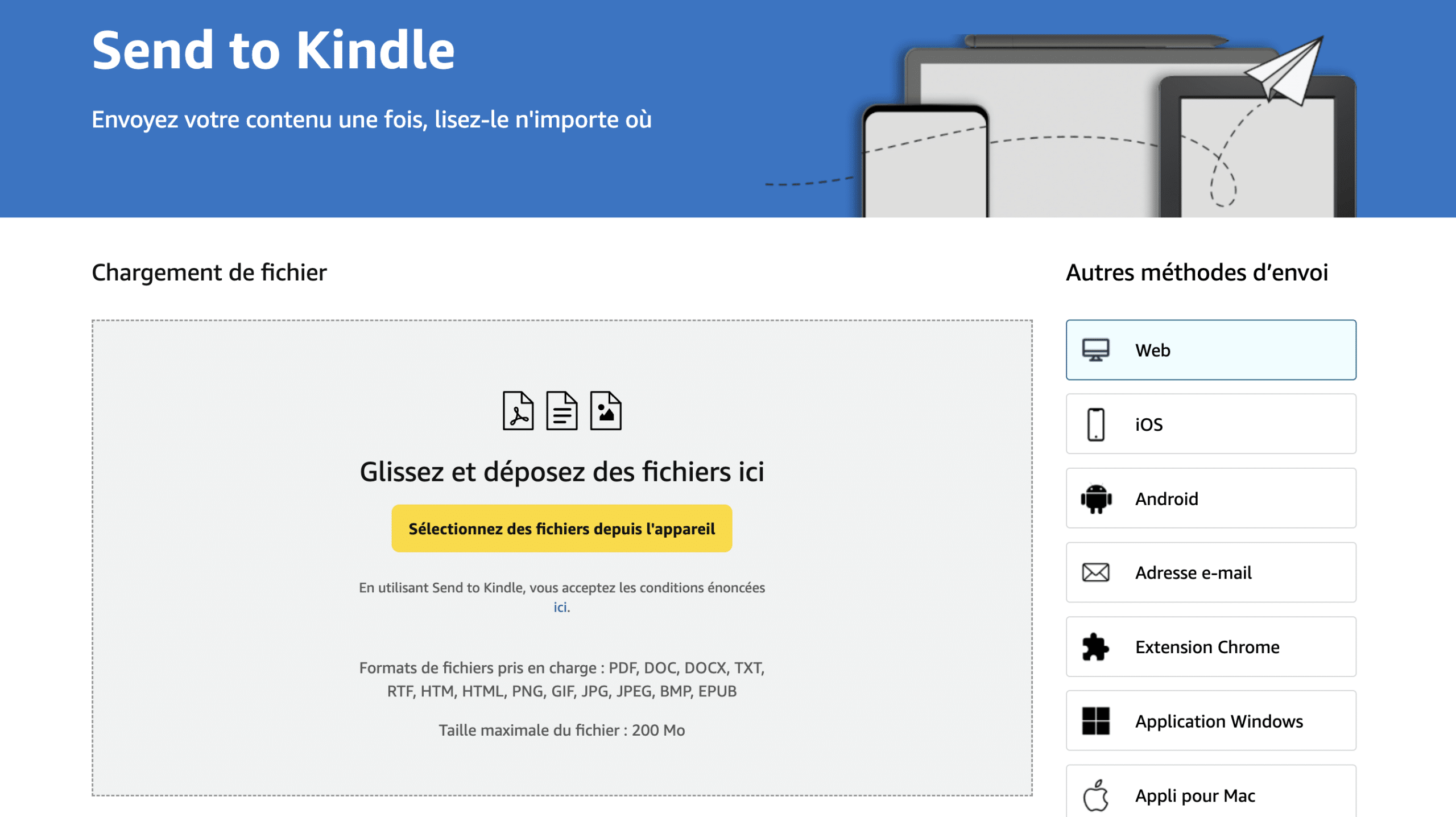
Et voilà 😃 ! En quelques minutes, dès que votre liseuse sera connectée au Wi-Fi, le fichier apparaîtra comme par magie 🪄 dans votre bibliothèque 📚.
2. 📕 Le petit détail de Geek : Fin du MOBI, vive l’EPUB !
C’est LA grande révolution de ces derniers mois. Pendant des années, Amazon nous a obligés à convertir nos fichiers EPUB en format propriétaire MOBI ou AZW3 (souvent avec le célèbre logiciel gratuit Calibre).
C’est de l’histoire ancienne. L’outil Send to Kindle convertit désormais automatiquement les fichiers EPUB pour les rendre compatibles avec votre liseuse. En revanche, si vous essayez d’envoyer un vieux fichier .mobi, le système va le rejeter. Il va donc falloir faire un peu de tri dans vos anciens disques durs !
🆕 👉 Nouveauté : Vous cherchez la liseuse parfaite pour afficher vos comics ou mangas couleur fraichement transférés ? Jetez un œil à la nouvelle Kindle Colorsoft !
3. 📕 Qu’en est-il de la lecture des fichiers PDF ?
L’outil permet tout à fait d’envoyer des fichiers PDF. C’est très pratique pour lire un rapport de travail ou un mémoire.
4. Les alternatives : Par 📩 Email ou via 📲 Smartphone
Si vous n’êtes pas devant votre ordinateur, Amazon a tout prévu :
- L’application Kindle (iOS/Android) : Si vous avez un PDF sur votre smartphone, utilisez le bouton « Partager » de votre téléphone et choisissez l’application Kindle. Magique.
- L’adresse Email Kindle : Dans les paramètres de votre compte Amazon, vous trouverez une adresse e-mail unique (du type [email protected]). Il suffit d’envoyer un e-mail à cette adresse avec votre fichier en pièce jointe pour qu’il atterrisse sur votre liseuse. Idéal pour envoyer un document de travail depuis le bureau !
Pour conclure : Une liseuse enfin libérée
Avec Send to Kindle et l’ouverture au format EPUB, la Kindle n’a jamais été aussi simple à utiliser. C’est un gain de temps énorme qui m’a personnellement encouragé à lire encore plus de documents directement sur cet écran e-ink si reposant pour les yeux 👀.
Alors, allez-vous tester cette méthode pour envoyer vos prochains romans ? Dites-moi tout en commentaire ! Et si vous avez des questions sur votre modèle spécifique, je suis dans les parages pour vous répondre 😉.
Portez-vous bien et à bientôt !


Bonjour,
J’ai surligné des passages sur des documents PDF sur mon appli Kindle avant d’acheter un Kindle. J’ai synchronisé le compte sur mon nouveau Kindle et mon appli Mac, et pourtant mon Kindle n’ajoute pas les PDF. Je peux bien les envoyer par mail, mais je perds mes surlignages. Avez-vous une solution à cela ? C’est très embêtant :/
Merci d’avance
Bonjour Sarah,
En effet je n’ai également trouvé aucune solution pour récupérer les surlignements directement.. La seule solution que j’ai trouvé pour récupérer mes notes est de les récupérer depuis la page dédiée à nos notes et surlignements Kindle.
Il est ensuite possible de récupérer les notes pour faire une synthèse sur un outil comme Evernote et ensuite de l’envoyer sur le Kindle. Pas très simple mais je n’ai pas trouvé mieux hélas.
Bonne continuation et n’hésitez pas à revenir vers moi si vous avez une autre solution intéressante à connaître. 🙂
Bonjour
Je ne réussis pas à transférer mes livres dans ma liseuse Kindle. J’ai suivi toutes les étapes mais je ne vois pas mes livres dans la bibliothèque