

Comment Gemini dans Google Sheets transforme vos données en super-pouvoirs
Nous sommes tous passés par là. Vous ouvrez une feuille Google Sheets, et vous vous retrouvez face à un mur de cellules vides, ou pire, une base de données chaotique que vous devez analyser en urgence. Votre cœur s’emballe, la panique monte. Comment vais-je extraire du sens de tout ça sans y passer la nuit ? 😰
C’est là que la magie opère. Imaginez avoir un expert en analyse de données, un rédacteur de génie et un pro des formules complexes, assis juste à côté de vous, prêt à travailler 24/7. Ce n’est plus de la science-fiction. C’est Gemini, l’intelligence artificielle (IA) la plus puissante de Google, directement intégrée à votre suite Workspace.
Oubliez les heures perdues à chercher la syntaxe exacte d’une formule RECHERCHEV sur Google. Je l’ai testé pour vous, et je peux vous assurer que Gemini n’est pas un simple gadget.
C’est le co-pilote que votre productivité attendait. Laissez-moi vous expliquer pourquoi, et surtout, comment l’utiliser dès aujourd’hui pour devenir le héros de vos feuilles de calcul. 🦸♂️
🤔 Pourquoi vous DEVEZ intégrer Gemini à Google Sheets ? (Le Grand « Pourquoi »)
Si vous utilisez Sheets pour autre chose que faire des listes de courses, Gemini va changer votre vie professionnelle. L’IA dans les feuilles de calcul, ce n’est pas seulement générer du texte, c’est augmenter votre capacité d’analyse et d’organisation. Voici les trois piliers de sa valeur ajoutée :
1. ⏱️ Un Gain de Temps Phénoménal sur l’Organisation
Soyons honnêtes : personne n’aime nettoyer des données. Corriger les majuscules, séparer les noms des prénoms, supprimer les doublons… c’est fastidieux. Gemini automatise ces tâches en un clin d’œil. Ce qui vous prenait 30 minutes de manipulation manuelle se fait maintenant en 10 secondes grâce au remplissage automatique intelligent.
2. 📊 L’Analyse de Données Accessible à TOUS (Même les « Nuls » en Maths)
Vous avez un tableau de 5000 lignes de ventes et vous devez en extraire les tendances principales ? Au lieu de créer manuellement des tableaux croisés dynamiques complexes, vous pouvez simplement poser la question en langage naturel à Gemini dans le panneau latéral : « Quelles sont les trois tendances clés de ce tableau ? » ou « Génère un graphique montrant l’évolution des ventes par région ». L’IA analyse, comprend et crée le visuel pour vous. C’est la démocratisation de la Data Science.
3. 📝 Création de Contenu et Classification en Masse
C’est ici que Gemini brille par rapport aux outils d’IA classiques. Imaginez que vous ayez une liste de 200 produits avec leurs descriptions techniques en colonne A, et que vous deviez rédiger un argumentaire de vente court pour chacun en colonne B. Avant, c’était une tâche de titan.
Avec Gemini, vous écrivez un prompt (une consigne) une seule fois, et l’IA le décline pour chaque ligne. Vous pouvez classer des commentaires clients par sentiment (positif/négatif), traduire des colonnes entières, ou générer des idées marketing, le tout sans quitter votre feuille 😃.
🛠️ Comment Utiliser Gemini dans Google Sheets ? (Le Guide Pratique)
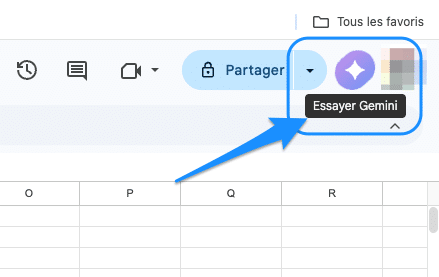
Pour profiter de Gemini, vous devez disposer d’un abonnement Google Workspace compatible (comme Gemini Business ou Enterprise). Une fois activé, une petite icône en forme d’étoile scintillante ✦ (le logo de Gemini) apparaîtra dans votre barre d’outils ou un panneau latéral nommé « Demander à Gemini ».
Voici comment l’utiliser pour trois cas d’école :
✅ Tuto 1 : Organiser et Nettoyer des Données Instantanément
L’outil le plus puissant pour cela est le panneau latéral « Demander à Gemini ».
- Ouvrez votre feuille Sheets contenant des données désordonnées (ex: une colonne « Nom Complet » avec des formats différents).
- Cliquez sur l’icône ✦ Demander à Gemini en haut à droite.
- Dans le panneau qui s’ouvre, décrivez ce que vous voulez : « Nettoie la colonne A pour que tous les noms soient en majuscules et les prénoms avec la première lettre en majuscule, dans une nouvelle colonne. »
- Gemini vous proposera une prévisualisation des données nettoyées. Cliquez sur « Insérer » pour valider.
💡 Astuce : Le Remplissage automatique intelligent est encore plus simple. Commencez à corriger manuellement les deux ou trois premières lignes de votre colonne. Gemini détectera le pattern (le modèle) et vous proposera de remplir automatiquement le reste de la colonne. Validez d’un clic !
✅ Tuto 2 : Générer des Formules Complexes sans Connaître la Syntaxe
Plus besoin de mémoriser les formules complexes. Gemini les écrit pour vous.
- Cliquez sur la cellule où vous voulez le résultat.
- Ouvrez le panneau « Demander à Gemini ».
- Posez votre question simplement : « Calcule la moyenne des ventes dans la colonne C uniquement pour les lignes où la colonne B contient ‘Europe’ et affiche le résultat ici. »
- Gemini génère la formule exacte (ex:
=AVERAGEIF(B2:B100, "Europe", C2:C100)). Vous n’avez plus qu’à l’accepter.
Bénéfice Concret : Vous gagnez en confiance et en précision, en évitant les erreurs de syntaxe qui peuvent fausser des analyses entières.
✅ Tuto 3 : Analyser et Discuter avec vos Données
C’est ma fonctionnalité préférée. Transformez votre feuille de calcul en un interlocuteur.
- Sélectionnez le tableau de données que vous souhaitez analyser.
- Dans le panneau latéral Gemini, tapez une question sur ces données : « Fais-moi un résumé de ce tableau en 5 points clés » ou « Quelle est la catégorie de produits la plus rentable ? ».
- Gemini vous répondra par du texte narratif et pourra même vous suggérer de créer un tableau croisé dynamique ou un graphique pour appuyer sa réponse.
👇 Et maintenant, on fait quoi ?
L’intégration de Gemini dans Google Sheets n’est pas une simple évolution, c’est une révolution de notre manière de travailler avec les données.
Je suis convaincu que d’ici deux ans, savoir rédiger de bons prompts pour son tableur sera aussi essentiel que de savoir faire une somme aujourd’hui. N’ayez pas peur de tester, d’échouer et de recommencer. L’IA est là pour apprendre avec vous 🙂.
Portez-vous bien et à bientôt !
📄 ARTICLE EN LIEN : Créer des Gems avec Gemini : Le guide complet pour vos assistants personnalisés