

Installation de Quasar sur le Raspberry-Pi 2 (1/2) [Ex Pulsar]
Quasar (anciennement Pulsar) est une extension qui vous permet de « streamer » des films et séries directement depuis votre média-center Kodi. Nous allons voir dans ce tutoriel comment installer cette extension sur un Raspberry-Pi 2.
Quasar est en quelque sorte le successeur de Pulsar qui a été interrompu. L’extension propose ainsi de nouvelles fonctionnalités, comprenant notamment l’intégration de la bibliothèque native. Comme avec Pulsar l’add-on utilise le P2P pour diffuser du contenu et il parcourt les médias de TheMovieDB et TVDB.
Préparation
Concernant les pré-requis, vous devez disposer d’un Raspberry-Pi 2 sur lequel vous avez installé Kodi (avec une solution de type OpenElec ou encore OSMC).
Installation de Quasar sur Kodi
Pour commencer cliquez sur le bouton System présent dans le menu principal de Kodi.

Cliquez ensuite sur Services.

Puis sur Remote control (Accès à distance).
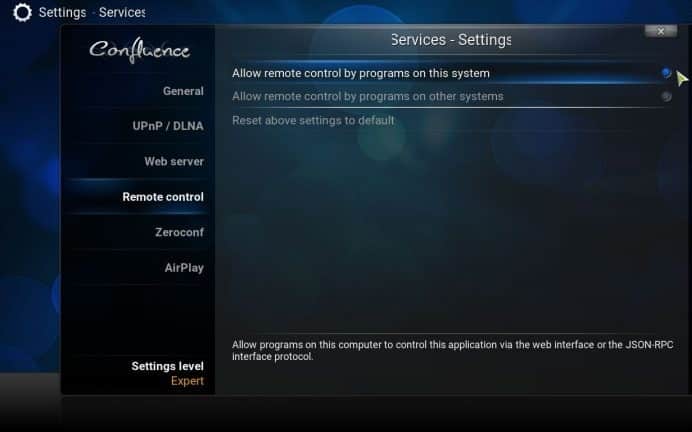
Activer alors les deux options suivantes :
- Allow remote control by programs on this system
- Allow remote control by programs on other systems
Maintenant revenez en arrière dans le menu System, et cliquez sur Add-on (Extension).
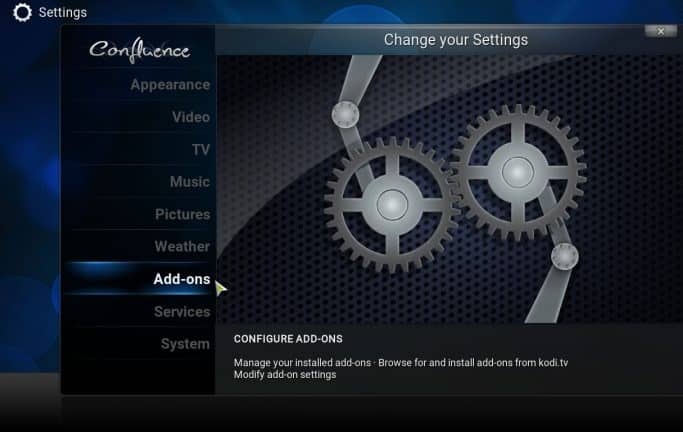
Cliquez ensuite sur Install from zip file (Installer depuis un fichier Zip).
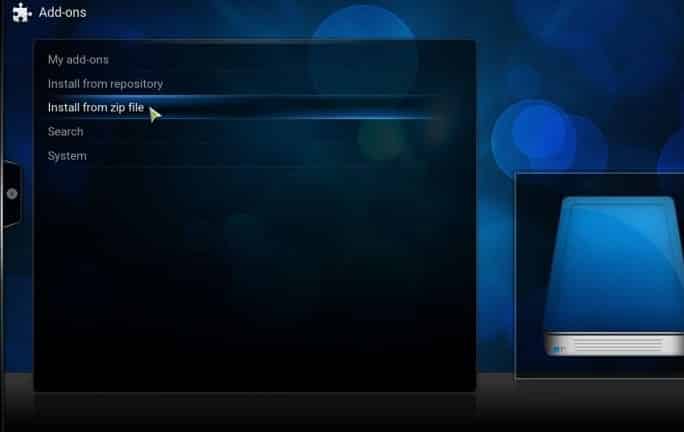
Dirigez vous alors vers le répertoire ou vous avez copier les fichiers d’installation de Quazar (Extension + Repo).
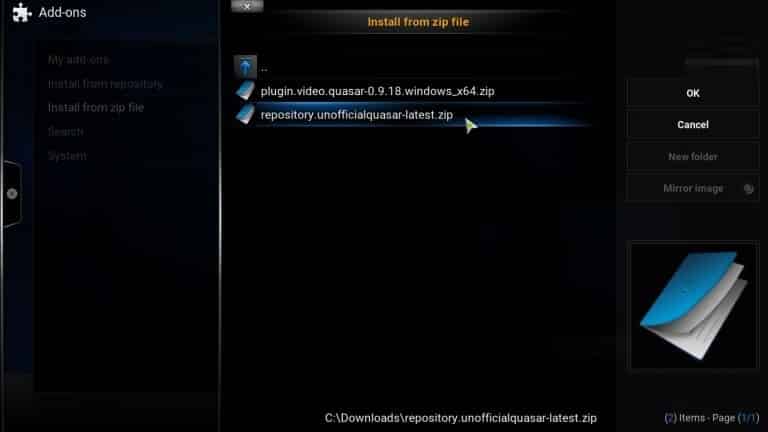
Lancez alors dans un premier temps l’installation de l’extension (Ex : plugin.video.quasar-XXXXX.Linux_Armv7.zip).
Patienter quelques secondes le temps (installation en tâche de fond) en attendant le message d’activation de l’extension.
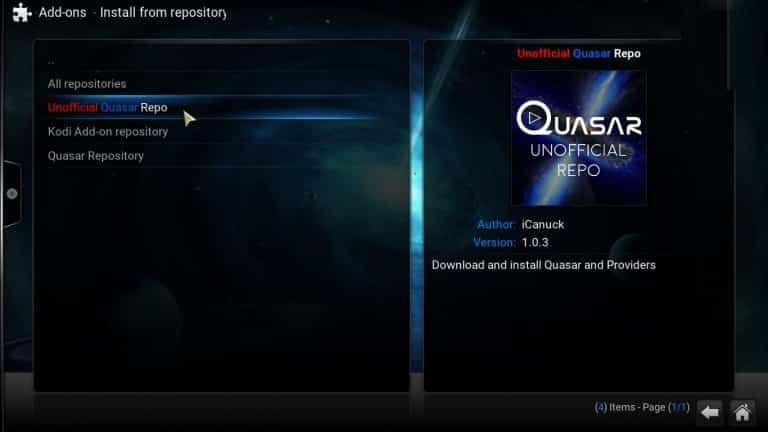
Revenez maintenant en arrière dans le menu, cliquez alors sur Install from repository (Installer depuis le depot) puis sélectionnez alors Unofficial Quasar Repo.
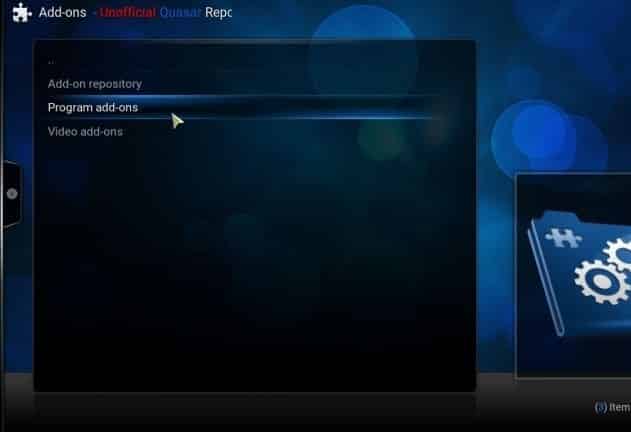
Cliquez ensuite sur Program add-on (Extensions Programme).
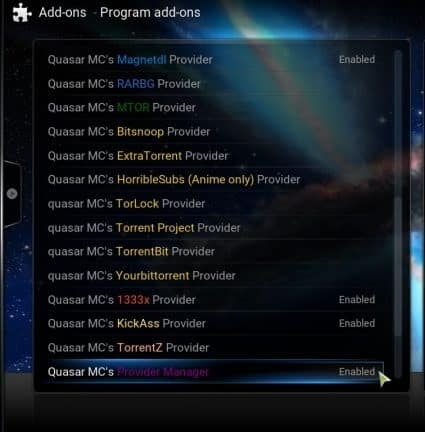
Sélectionnez et installer les fournisseurs qui vous intéressent.
Enfin, il ne vous reste qu’à redémarrer Kodi. Vous arriverez alors à la page de configuration de Quasar. Voila tout pour ce tutoriel !
Dans un prochain article, je reviendrai plus en détail sur la configuration des librairies entre Quasar et Kodi.
A très vite ! 😉
Sources : seo-michael.co.uk, kodi, openElec, Qsr.official.