Gmail : Comment modifier l’intitulé de son adresse ?
Avouez-le. Nous avons tous cette vieille adresse email créée il y a quinze ans, du genre [email protected] ou [email protected]. Jusqu’à présent, pour s’en débarrasser et faire plus « pro », il fallait traverser un véritable parcours du combattant : créer un nouveau compte, transférer ses données, prévenir tous ses contacts… Une corvée dissuasive.
Bonne nouvelle ! C’est (enfin) de l’histoire ancienne. Google déploie actuellement une fonctionnalité très attendue qui permet de modifier l’intitulé exact de votre adresse Gmail tout en conservant votre compte actuel. Oui, vous avez bien lu.
En tant que passionné de tech, je suis ravi de voir Google simplifier la vie de ses utilisateurs. Mais attention, cette liberté vient avec quelques règles strictes. Décryptage et tutoriel pour tout changer, sans rien perdre. 😉
❓Pourquoi cette nouveauté change tout ?
Avant de foncer dans les réglages, comprenons l’impact de cette mise à jour.
- Le problème avant : Changer d’adresse signifiait perdre son historique YouTube, ses achats sur le Play Store et ses fichiers Drive, ou devoir gérer des transferts complexes.
- La solution maintenant : Vous gardez le même compte Google. Vos photos, vos documents et vos préférences restent exactement là où ils sont. Seule l’étiquette sur la boîte aux lettres change.
Note importante : Ne confondez pas le Nom d’affichage (le nom que les gens voient, comme « Jean Dupont ») et l’Adresse email (l’identifiant unique, comme « [email protected] »). C’est bien ce dernier que nous pouvons désormais modifier !
Tuto : Comment modifier votre adresse Gmail
Voici la marche à suivre pour dire adieu à votre ancien pseudo.
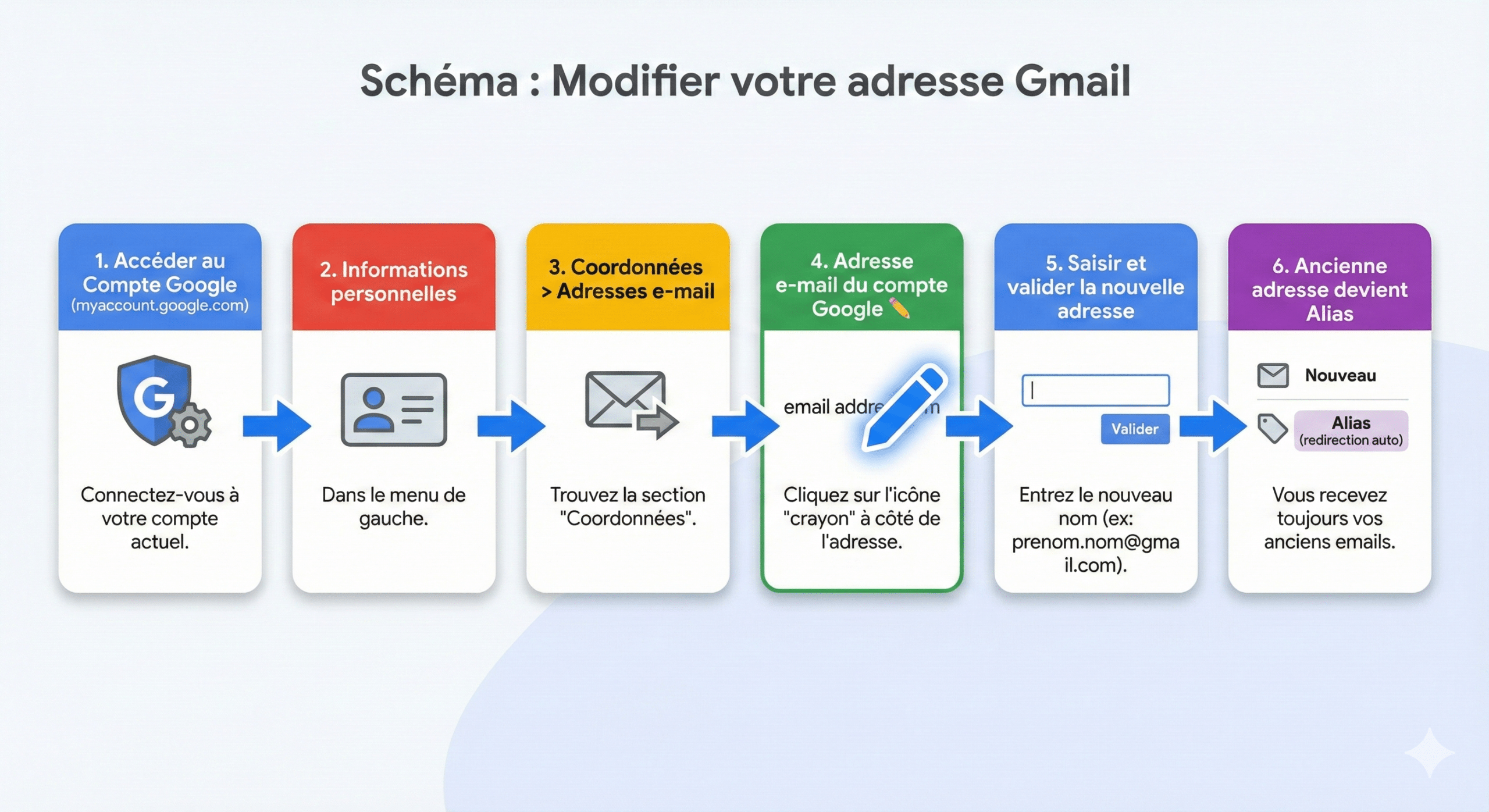
- Rendez-vous sur la page de gestion de votre Compte Google (via
myaccount.google.com). - Dans le menu de gauche, cliquez sur l’onglet Informations personnelles.
- Faites défiler jusqu’à la section Coordonnées et cliquez sur Adresses e-mail.
- Sélectionnez Adresse e-mail du compte Google.
- Si la fonctionnalité est active pour vous, vous verrez une icône en forme de crayon ✏️ à côté de votre adresse actuelle. Cliquez dessus.
- Saisissez votre nouvelle adresse souhaitée (ex:
[email protected]) et validez.
💡 Astuce de Pro : Si l’icône « crayon » n’apparaît pas, ne paniquez pas. Google déploie cette fonctionnalité progressivement. Réessayez dans quelques jours ou vérifiez que vous n’utilisez pas un compte professionnel (Workspace) où l’administrateur bloque cette option.
📕 Les règles du jeu (à lire absolument)
Pour éviter les abus, Google a mis en place des garde-fous. Voici ce que vous devez savoir avant de cliquer sur « Valider » :
- La règle des 12 mois : Vous ne pouvez changer votre adresse qu’une fois tous les 12 mois. Choisissez bien !
- La limite de 3 vies : Vous ne pouvez effectuer ce changement que 3 fois au total sur la durée de vie du compte.
- Disponibilité : Évidemment, le nouveau nom choisi ne doit pas être déjà pris par un autre utilisateur.
📧 Que devient mon ancienne adresse ?
C’est la partie la plus ingénieuse. Votre ancienne adresse (celle dont vous aviez honte) ne disparaît pas dans le néant. Elle devient automatiquement un alias.
- Si quelqu’un écrit à votre ancienne adresse, vous recevrez toujours le mail dans votre boîte de réception.
- Vous ne perdez aucun contact.
Pour conclure…
Cette fonctionnalité est un véritable soulagement pour ceux qui traînent une adresse « d’adolescent » dans leur vie d’adulte. C’est simple, efficace et cela respecte l’historique numérique de l’utilisateur.
Cependant, soyez prudents : changer d’adresse numérique est un acte fort. Même si Google gère la redirection, pensez à mettre à jour votre adresse sur vos sites administratifs importants (Banque, Impôts, Ameli) pour éviter toute confusion future.
Et vous, allez-vous enfin changer votre adresse ou garderez-vous votre pseudo vintage par nostalgie ? Dites-le-moi en commentaire !
Source officielle et détails techniques : Support Google