

formLimiter : Limiter le nombre de réponses dans un formulaire Google Forms
Vous avez créé un Google Forms, mais vous avez besoin de limiter le nombre de réponses à ce formulaire pour diverses raison? Dans ce cas, le module complémentaire formLimiter disponible depuis le Google Workspace Marketplace devrait pouvoir répondre à votre besoin.
Démonstration vidéo
Limiter les réponses à un formulaire avec Forms
Bien que Google Forms propose de nombreuses fonctionnalités nativement, il n’est pour le moment pas possible de limiter les réponses directement. Cependant, il est possible de remédier à cela par l’intermédiaire du module complémentaire formLimiter conçu par New Visions Cloudlab qui propose également bien d’autres modules pour les applications Google Workspace.
Qu’est-ce que le module formLimiter?
formLimiter nous permet ainsi de bloquer les réponses à un formulaire Google de plusieurs façons. Soit en précisant :
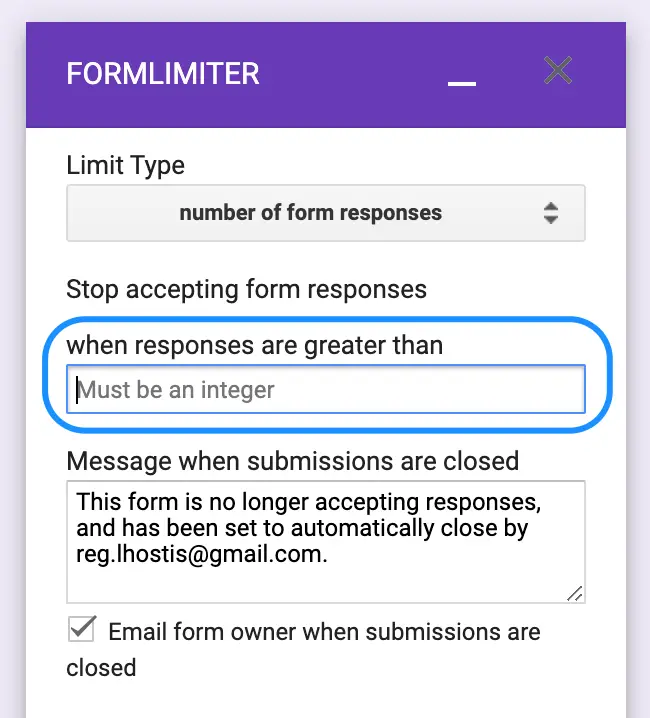
- Un nombre maximum de réponses : Le formulaire est évalué à chaque nouvelle soumission et s’éteint une fois la limite atteinte.
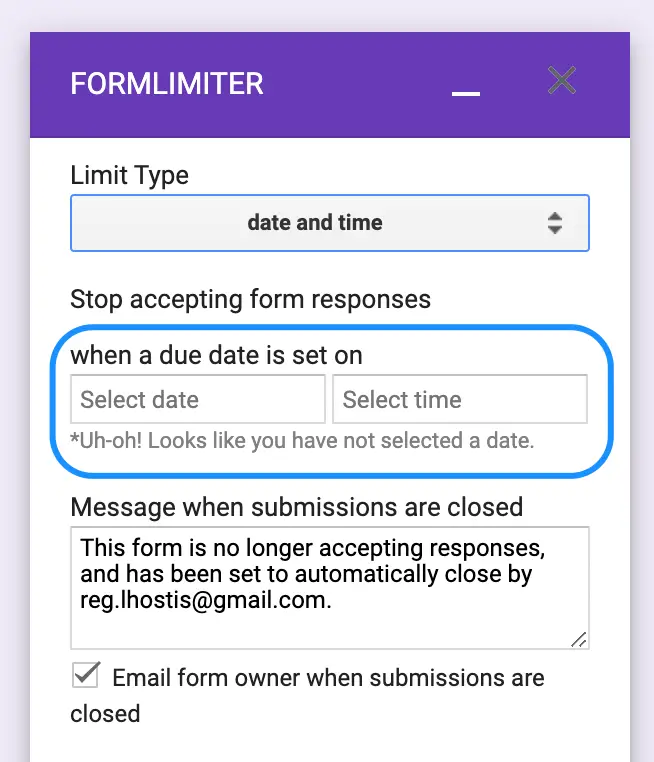
- Une Date et une heure spécifiques : La minuterie fermera le formulaire à cette date, à la minute près.
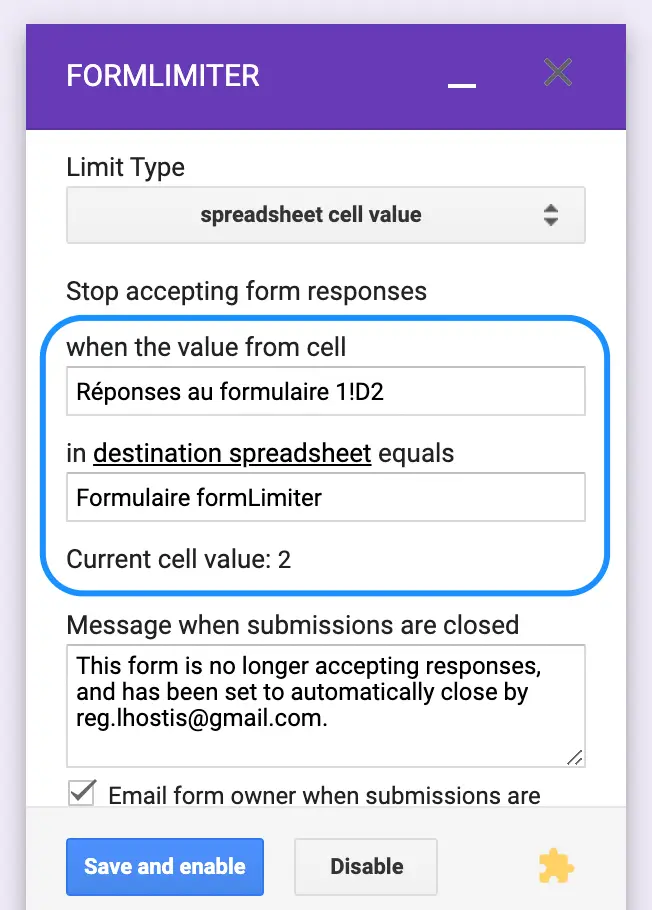
- Une valeur de la cellule dans la feuille de calcul associé : Il faut dans ce cas, spécifier dans une cellule de la feuille de calcul une valeur précise (par exemple « Feuille1!A2 » dans la feuille de destination du formulaire qui doit être égale à une valeur particulière, et le formulaire sera évalué à chaque nouvelle soumission de formulaire).
Comment fonctionne formLimiter ?
Installation
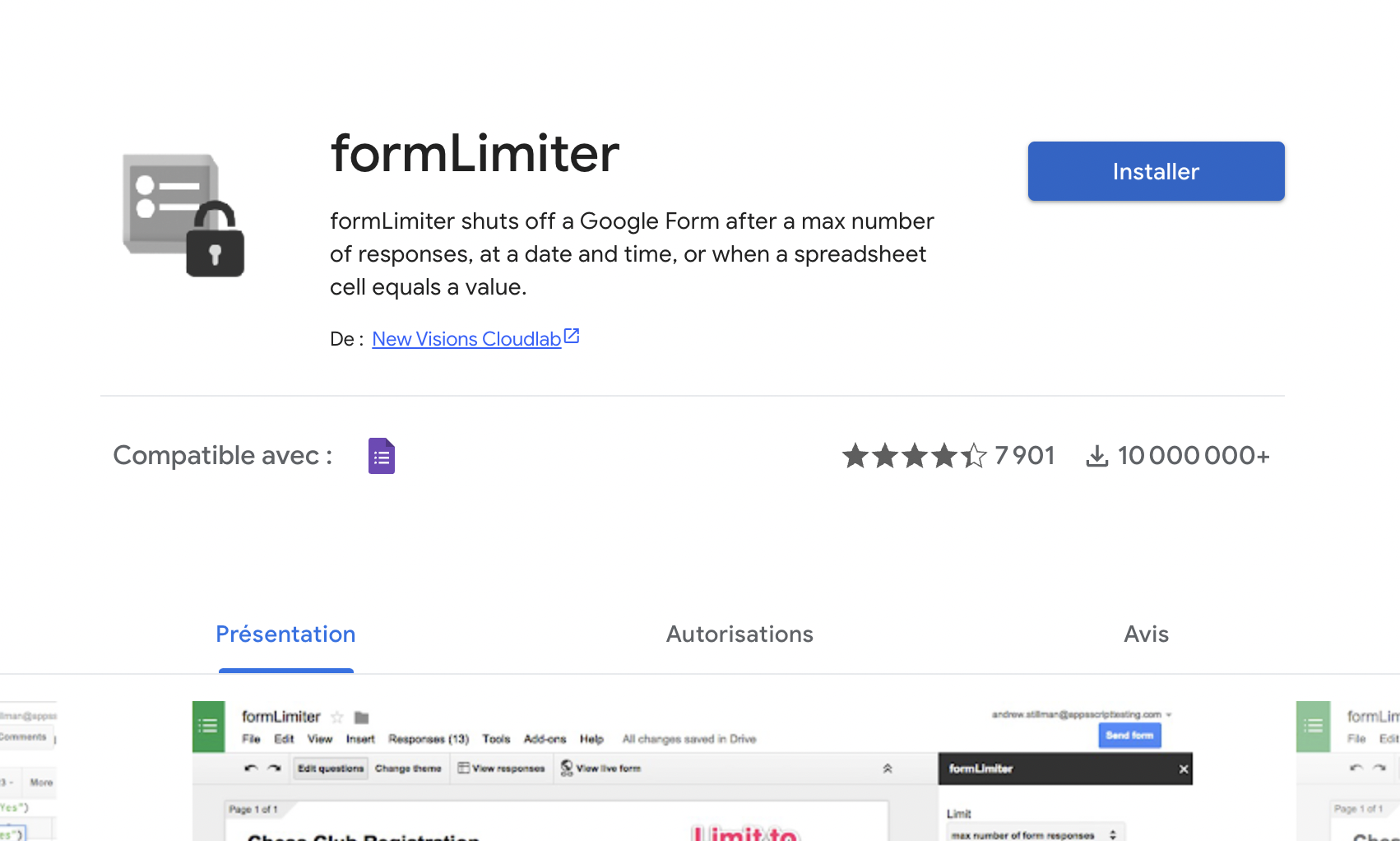
Pour installer le module complémentaire, vous avez plusieurs possibilité. Soit depuis la page du module depuis la Google Workspace Marketplace et cliquez sur le bouton « Installer ».
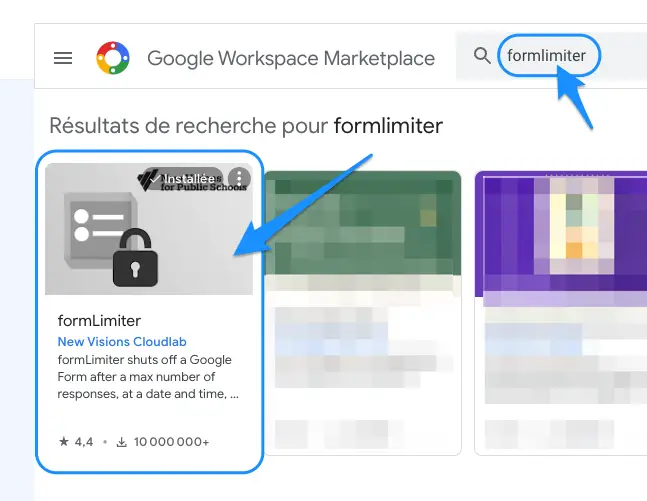
Ou encore directement depuis un formulaire Google Forms en passant le bouton « Autres » (trois petits points) > Modules complémentaires.

Puis faire une recherche dans taper le nom du module dans la barre de recherche puis en cliquant sur le module et enfin en cliquant sur « Installer ».
Configuration
Pour configurer le blocage, il faut maintenant procéder comme suit :
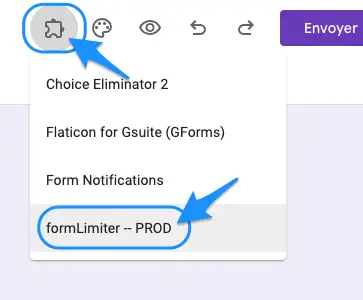
1 – Cliquez sur le bouton « Modules complémentaires » et sur « formLimiter ».
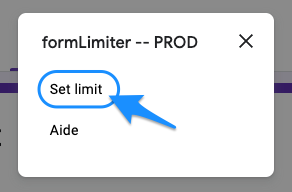
2 – Cliquez ensuite sur « Set limit ».
3 – Un volet doit alors s’afficher en bas à droite du Google Forms. Cliquez sur le bouton « select » pour afficher l’option de blocage que vous désirez.
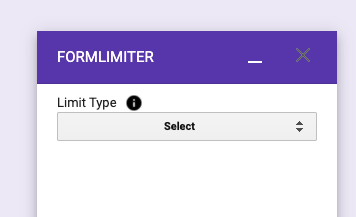
4 – Vous aurez alors accès aux trois options développées en haut de l’article. À savoir :
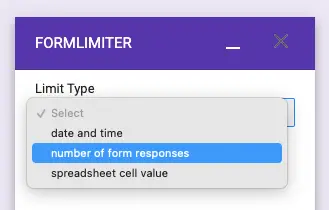
5 – Vous devrez ensuite renseigner les champs de l’option choisie en fonction de votre besoin.
- Date and time :
- Number of form responses :
- Spreadsheets cell value (pour cette option, il est nécessaire de créer le fichier Google Sheets associé depuis l’onglet « Réponses » – en savoir plus avec l’article/vidéo découvrez et utilisez pleinement Google Forms) :
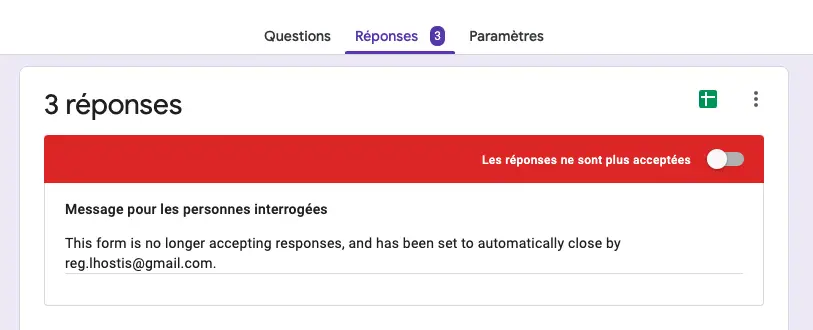
Enfin suite à la configuration de l’option de blocage, et après diffusion de votre formulaire, celui-ci va automatiquement clôturer la possibilité d’envoyer des réponses dès que le critère défini sera atteint.
Pour conclure…
Voilà pour ce module très intéressant à connaître pour rendre Google Forms encore plus performant.
Cette solution permet notamment de proposer un formulaire qui est à la fois plus pertinent pour les participants ou encore pour les concepteurs. 🙂
Portez-vous bien et à bientôt!