

Google Sheets : Comment utiliser la fonction « SI » ?
Dans cet article nous allons voir ensemble la fonction « SI ». Cette fonction nous permet notamment d’afficher un résultat en fonction de la valeur d’une cellule. Celle-ci est à mon avis l’une des plus importante et utile à connaître lors de l’utilisation d’un tableur comme Google Sheets.
– Découvrez les formations Google Sheets by Windtopik –
Démonstration vidéo
But de la fonction « SI »
La fonction “SI” est une fonction logique. Celle-ci nous permet tout simplement d’afficher une valeur si une expression logique est “vrai”, et une autre si elle est “fausse”.
Fonctionnement de la fonction « SI »
Syntaxe
Tout d’abord il faut initialiser la fonction avec « =SI ». Il faut ensuite définir les éléments suivants :
- expression_logique : expression ou référence à une cellule en rapport avec une valeur logique (Vrai ou faux).
- valeur_si_vrai : valeur affichée si l’expression logique est vrai.
- valeur_si_faux : valeur affichée si l’expression logique est fausse [Facultatif].
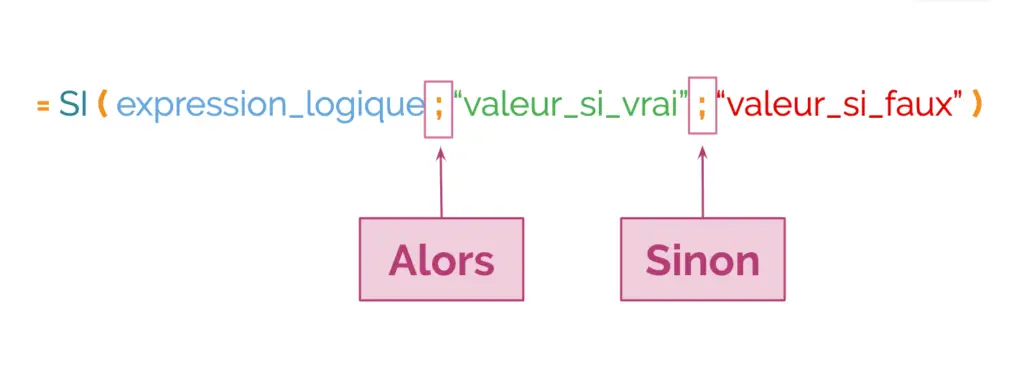
Pour mieux comprendre la fonction il est possible de remplacer le premier point virgule par « Alors » et le deuxième par « Sinon ».
Il est alors pertinent de définir la fonction avec la phrase suivante :
Si « expression_logique » est vrai alors j’affiche « valeur_si_vrai » sinon j’affiche « valeur_si_faux ».
Exemple
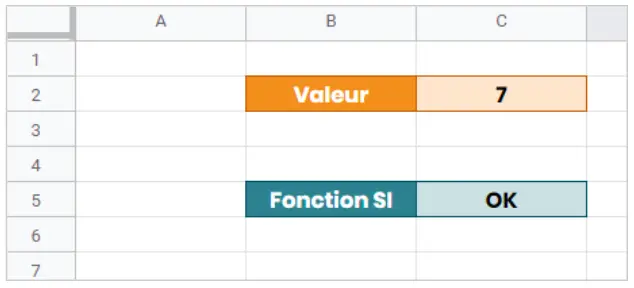
Pour illustrer cette fonction dans un cas concret, nous allons prendre le cas suivant
Dans un Google Sheets, nous allons afficher “OK” (cellule « C5 ») si la valeur et supérieur ou égale à 5 (cellule « C2 ») sinon nous afficherons “KO” (cellule « C5 »).
La formule est alors égale à ceci :
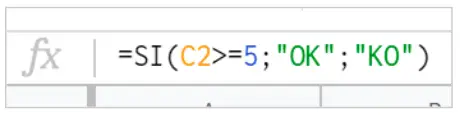
Explication de la formule :
- expression_logique : La cellule C2 et supérieure ou égale à 5.
- valeur_si_vrai : « OK » (entre guillemets, car ce sont des caractères).
- valeur_si_faux : « KO ».
Pour conclure…
Voilà pour cette fonction importante à connaître avec le tableur Google Sheets. Évidemment, nous avons vu ici un cas très simple avec un seul « SI ».
savoir qu’il est possible d’imbriquer plusieurs « SI » pour résoudre des cas plus complexes. Mais c’est une autre histoire ! 😉
Enfin, pour découvrir plus de fonction, n’hésitez pas à jeter un coup d’œil sur le site ou encore vous abonnez à la chaîne YouTube de Windtopik pour ne rater aucune nouvelle vidéo sur le sujet ! 🙂
Portez-vous bien et à bientôt !