

Google Sheets : Comment définir un nom de feuille variable dans une formule ? (INDIRECT)
Avec une solution de tableur comme Google Sheets, il peut nous arriver d’avoir besoin d’afficher les résultats depuis une feuille spécifique. Notamment pour afficher les résultats dans une feuille de type tableau de bord par exemple. Pour cela, nous avons besoin de définir un nom de feuille comme une variable.
Voyons dans cet article comment faire pour pouvoir définir un nom de feuille variable dans une formule de calcul avec Sheets.
// DÉCOUVREZ LES FORMATIONS SUR GOOGLE SHEETS //
Démonstration vidéo
Définir un nom de feuille variable avec la fonction INDIRECT
Pour illustrer cette problématique, prenons le cas d’usage suivant. Nous avons un fichier dans lequel nous avons une feuille par années avec les recettes et les dépenses pour chaque mois.
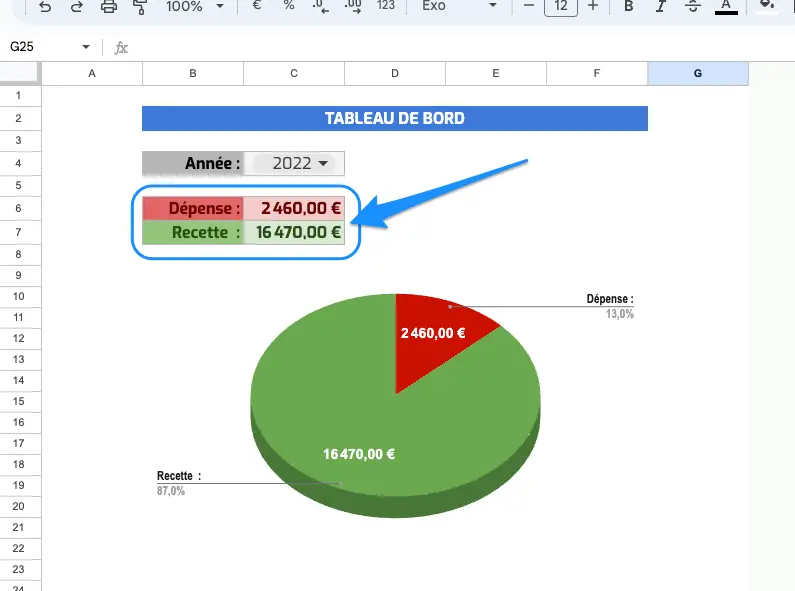
L’idée est ici d’afficher dans une feuille de tableau de bord les informations pour l’année choisie. Nous pourrons ainsi voir les résultats s’afficher dans les cellules correspondantes et pourquoi par créer un graphique qui va alors s’adapter aux données récupérées.
Explication de la fonction INDIRECT
Pour pouvoir définir un de nom de feuille variable, nous pouvons utiliser la fonction INDIRECT.
Cette fonction nous permet ainsi récupérer une chaîne de caractères spécifique et l’interpréter comme une référence de cellule (ou de plage de cellules) pour en afficher le contenu souhaité.
Ce qui est parfait pour notre cas d’usage. 😉
Premièrement, pour simplifier le choix d’une année à une autre, j’ai créé une liste déroulante avec les années correspondantes aux feuilles du fichier (2022, 2021, 2020).
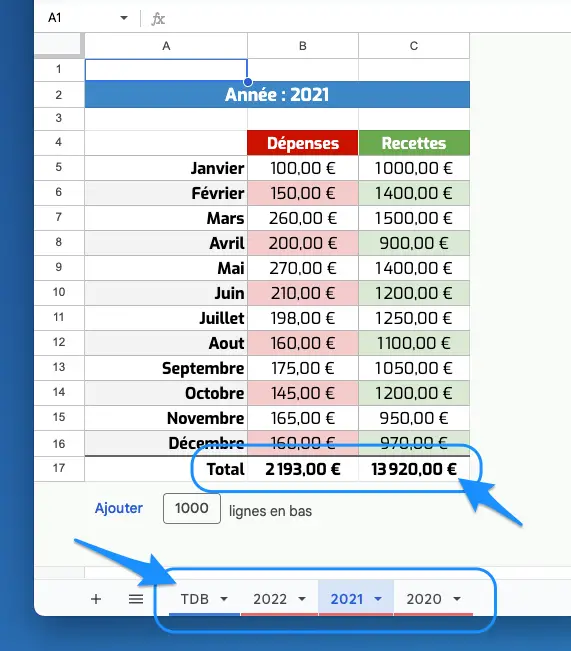
Nous allons alors utiliser la fonction pour afficher les valeurs des totaux dans les cellules Dépense (C6) et Recette (C7) en fonction de la valeur définie dans la liste déroulante en C4.
Ce qui doit nous donner le résultat suivant :
Fonctionnement de la fonction INDIRECT
Maintenant, voyons comment définir un nom de feuille variable avec la fonction INDIRECT. Avec cette fonction, nous devons simplement définir la référence de cellule qui nous intéresse, écrite sous forme de chaîne entourée de guillemets.
Ce qui nous donne le résultat ci-dessous pour récupérer la dépense :
=INDIRECT(C4&"!B17")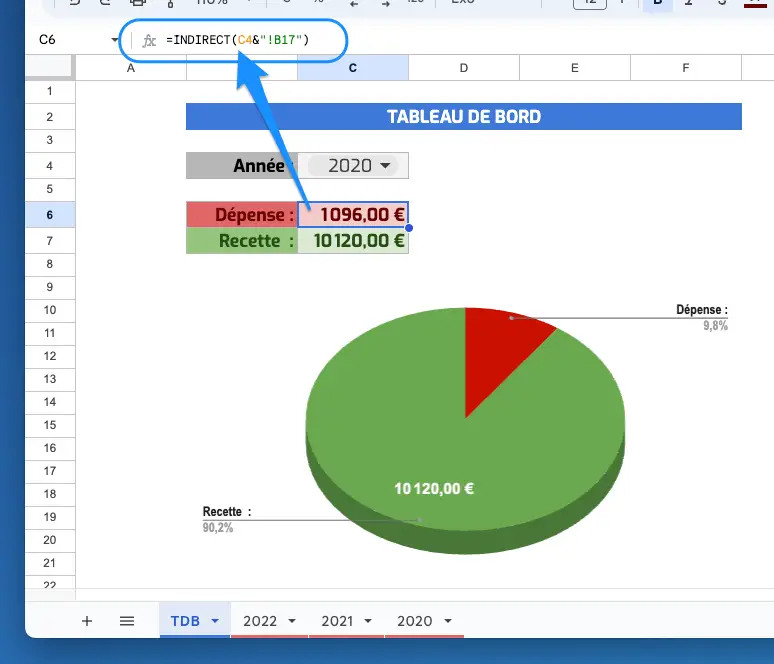
Pour conclure
Voilà pour cette fonction qui peut être très utile à connaître avec Google Sheets. Celle-ci permet comme vous avez pu le voir avec le cas d’usages associé de mettre en place des liens efficaces entre les feuilles de nos fichiers.
Portez-vous bien et à bientôt !